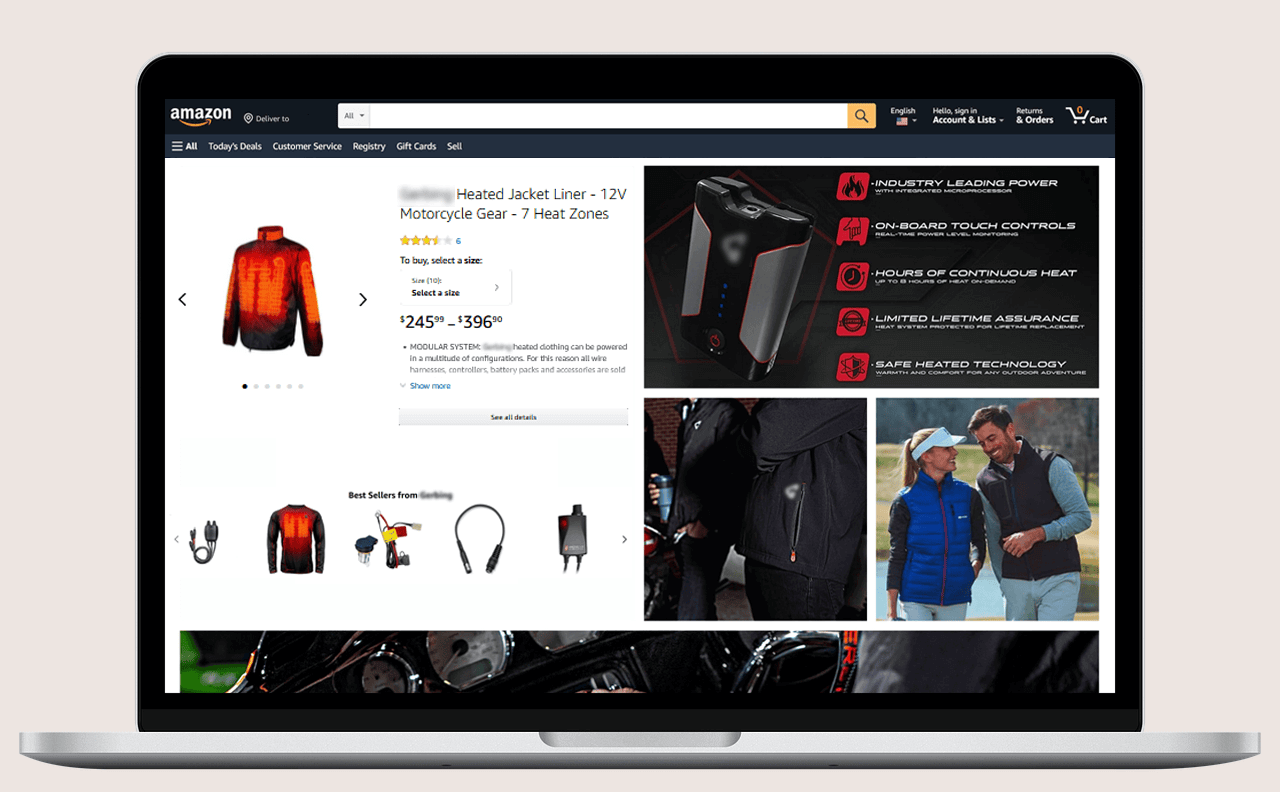
いつも通りに買い物をしようとAmazonを開いた瞬間、画面上のメニューやボタンが「Deliver to」「Cart」「Returns & Orders」とすべて英語表記に切り替わってしまい、戸惑った経験を持つ方は少なくありません。「アカウントが海外から不正アクセスされたのではないか」「自分の誤操作で壊してしまったのか」と焦る声も多く聞かれます。
ネット通販の利用頻度が高まる2026年現在、海外通販リンクの踏み込みやアプリの自動アップデート、キャッシュの不整合など、日常的な利用環境のちょっとした変化によって表示言語が切り替わる現象が日常的に報告されています。本記事では、画面が英語化してしまう構造的な原因から、スマートフォンアプリ・PCブラウザそれぞれで確実に日本語表記へ戻す操作手順、さらには設定変更でも直らない場合の決定的な解決策までをわかりやすく紐解きます。
📌 【この記事の重要ポイントまとめ】
- 要点1:英語化の主な原因は海外版リンク(Amazon.com)の誤アクセスやアプリのキャッシュバグ、共有URLのパラメータ付与にある。
- 要点2:スマホアプリは「人型アイコン」または「三本線メニュー」内の「国と言語(Country & Language)」から数タップで復旧可能。
- 要点3:設定変更で戻らない場合はCookie削除、アプリの再起動・再ログイン、最終的には日本語カスタマーサポートへの連絡で確実に解決する。
【2026年最新】Amazonが勝手に英語になる理由と急増する3大原因
日常的に利用しているサービスが突如見慣れない言語に変わる現象には、必ず明確なシステム的トリガーが存在します。大手ポータルサイトのIT検証記事やユーザーの問い合わせ事例を分析すると、Amazonが勝手に英語になる理由は主に3つのパターンに集約されます。
第1の要因は、外部WebサイトやSNSから「Amazon.com(米国版)」などの海外ドメインリンクを踏んでしまったケースです。レビュー記事や輸入ガジェットの紹介リンクをクリックした際、知らず知らずのうちに米国サイトへ遷移し、その閲覧履歴やCookieがブラウザ側に保持されることで、以降のアクセスでも英語UIが優先表示されてしまいます。Amazon.comとAmazon.co.jpの違いを意識せずに利用していると、見た目が酷似しているため「日本のサイトが英語になった」と錯覚しやすいのが特徴です。
第2の要因は、アプリのバックグラウンド更新やOSアップデートに伴うローカライズ設定の初期化です。配信プラットフォーム側の配布データ不整合によって言語リソースの参照先がデフォルトの英語にフォールバックする現象が確認されています。いわゆるAmazonの英語表示バグの原因として最も頻発するパターンであり、利用者の操作ミスではありません。
第3の要因は、商品ページの短縮URLやアフィリエイトリンクに含まれる言語パラメータ(「?language=en_US」など)の自動読み込みです。知人から送られてきたURLやSNS上のセール情報を開いた瞬間、アカウントの表示言語属性が上書きされてしまう事例が報告されています。
【スマホ・PC別】Amazonの言語設定変更方法と日本語に戻す完全手順
表示言語の切り替えは、利用環境(iPhone・Androidアプリ、またはPC・スマホのブラウザ)によって操作メニューの階層が異なります。手元の端末に合わせて以下の手順を実行すれば、わずか数十秒で元の表示へ復旧できます。
スマホアプリ(iOS / Android)で日本語に戻す手順
アプリ版で迷いやすいのが「Amazonアプリの言語設定はどこにあるのか」という点です。英語表記になっている状態での最短ナビゲーションは以下の通りです。
1. アプリ下部メニューにある人型アイコン(Profile)、または右下の三本線メニュー(≡)をタップします。
2. 画面をスクロールし、国旗アイコンが表示されている「Settings」(歯車マーク)をタップします。
3. 展開されたメニューから「Country & Language」(国と言語の設定)を選択します。
4. 「Language」の項目をタップし、一覧から「日本語 - JA」にチェックを入れて画面下部の確認ボタン(Done / Save Changes)を押します。
PCブラウザで日本語へ切り替える手順
パソコンのブラウザでAmazonのPC表示を日本語へ切り替える場合は、画面上部のグローバルナビゲーションから直接操作できます。
1. 検索バーの右側、アカウント名の左隣にある「国旗アイコン(または『EN』の表記)」にカーソールを合わせます。
2. プルダウンメニューが表示されたら、「日本語 - JA」のラジオボタンを選択します。
3. 自動でリロードされない場合は、最下部の変更保存ボタン(Save Changes)をクリックします。
【比較検証】デバイス・状況別の復旧難易度と有効な対処アプローチ
トラブルが発生した際、どの方法が最も即効性があるのかを状況別に整理しました。端末やログイン状態に応じた最適なアプローチを選択してください。
| 発生環境・症状 | 主な推定原因 | 推奨する直し方・処置 | 復旧難易度・所要時間 |
|---|---|---|---|
| スマホアプリ(標準UI) | アプリアップデート時の設定初期化 | Country & Languageメニューから「日本語」指定 | ★☆☆☆☆(約30秒) |
| PC・スマホブラウザ | 海外リンク閲覧によるCookie保持 | 国旗アイコン変更、またはCookie・キャッシュ削除 | ★★☆☆☆(約1分) |
| 設定変更しても戻らない | セッション情報の破損・URLパラメータ固定 | 一度サインアウト後に再ログイン、アプリ再起動 | ★★★☆☆(約2〜3分) |
| 海外ドメイン(.com)に滞在 | 米国Amazonのアカウント画面を開いている | URLを直接「amazon.co.jp」に書き換えてアクセス | ★☆☆☆☆(約10秒) |
【実態検証】「設定を変えても戻らない」SNS・知恵袋の生の声と落とし穴
SNSやQ&Aサイトを調査すると、「言語設定で日本語を選んだのに、次のページを開くとまた英語に戻ってしまう」「Amazonアプリの英語表記が戻らない」といった切実な投稿が後を絶ちません。現場の検証データから見えてきたのは、通常の画面操作だけでは解消しない複合的なトラブルパターンです。
実際に寄せられている代表的なトラブル証言には次のようなものがあります。
「セール期間中に商品を比較していたら急に全部英語に。日本語を選んで保存しても、カートを開くとまた英語に戻ってしまう」(30代男性・会社員)
「家族から送られてきた商品リンクを開いたらアプリごと英語化してしまい、戻し方が分からず注文を諦めた」(40代女性・主婦)
こうしたアマゾンの英語が直らない時の対処法として最も有効なのは、破損したセッション情報のクリアです。ブラウザの場合はブラウザ履歴からAmazon関連のCookieを削除する、アプリの場合はアプリスイッチャーからタスクを完全終了させた上で、一度「Sign Out(サインアウト)」を実行して再ログインを試みてください。端末内のローカルストレージに残留した古い設定値がリフレッシュされ、正常な日本語インターフェースが再構築されます。
一般に知られていない盲点とネットの誤解|アカウント乗っ取りの不安と真相
ネット上の掲示板などでは、「言語が急に変わったのは海外ハッカーによるアカウント乗っ取りの前兆ではないか」という不安の声が散見されます。しかし、セキュリティ専門家やプラットフォームの運用実態に照らし合わせると、単なる言語UIの切り替わりだけでアカウント侵害と判断するのは早計です。
不正アクセスが本当に行われている場合、言語設定だけが単独で変わることは極めて稀であり、通常は登録メールアドレスの書き換え通知、二段階認証コードの突然の着信、身に覚えのないギフトカード購入履歴などが同時に発生します。注文履歴や配送先住所に変更がなければ、UIのローカライズ不具合やCookie干渉と捉えるのが妥当です。
ただし、注意すべき盲点として「フィッシング詐欺メール」に記載された偽ログインページを踏んでしまったケースがあります。偽サイトは英語ベースで作られていることが多く、そこで認証情報を入力してしまうと真のアカウント乗っ取りに発展します。画面が英語化して不審に感じた際は、メール内のリンクからログインするのではなく、公式アプリや自身でブックマークした正規URLからアクセス状態を確認することが鉄則です。
自力で直らない場合の最終手段|Amazonサポートへの日本語問い合わせ手順
あらゆる設定変更や再ログインを試しても表示が復旧しない場合、あるいは英語の警告メッセージが表示されて操作が制限されている場合は、公式カスタマーサービスへ直接問い合わせるのが確実です。画面が英語になっていても、Amazonサポートへ日本語で問い合わせるルートは確保されています。
1. 画面最下部までスクロールし、「Customer Service」(または「Help」)をタップします。
2. 「Need more help?」の項目から「Contact Us」を選択します。
3. 問い合わせ方法として「Chat with us(チャット)」または「Call me now(電話)」を選択します。
4. 電話リクエストの場合、日本の国番号(+81)と自身の電話番号を入力すれば、数分以内に日本語対応のオペレーターから着信があります。
【プロの結論】デジタルUIの仕様変化に惑わされないための自衛策と判断基準
デジタルインターフェースの多言語化やクロスボーダー連携が進む中、グローバルプラットフォームを利用する上で予期せぬ言語切り替えは誰にでも起こり得る事象です。重要なのは、表示が乱れた際にパニックに陥って安易な再登録や放置を行わず、原因を論理的に切り分けるリテラシーを持つことです。
自身のアカウント状態を安全に維持するためには、「ドメイン(.co.jpか.comか)の確認」「不用意な外部共有リンクのセッション引き継ぎ防止」「定期的なアプリの最新化」の3点を徹底してください。適切な知識とリカバリー手順さえ把握していれば、UIの突然の仕様変化に振り回されることなく、安全で快適なデジタルショッピング環境を維持できます。
【amazon 英語 に なっ て しまっ た】に関するよくある質問(FAQ)
Q1:Amazonアプリの言語設定を日本語にしても、すぐに英語に戻ってしまうのはなぜですか?
A1:端末内のキャッシュやセッション情報が破損しているか、開いている商品リンクに英語指定のURLパラメータが含まれている可能性があります。一度アプリからサインアウトし、タスクを強制終了してから再ログインするか、アプリのキャッシュを消去してください。
Q2:Amazon.com(米国版)のアカウントとAmazon.co.jp(日本版)のアカウントは同じですか?
A2:原則として別々のデータベースで管理される独立したサービスです。ただし同一のメールアドレスとパスワードで双方に登録している場合、ブラウザの自動ログイン機能によって米国版の画面に遷移してしまうことがあるため、アクセス中のドメイン末尾を必ず確認してください。
Q3:画面が英語になったことで、注文した商品の請求や配送先が海外扱いになりますか?
A3:Amazon.co.jpを利用している限り、画面の表示言語が英語に変わっても日本国内の注文処理や日本円決済に影響はありません。ただし、誤ってAmazon.com(米国)で決済手続きを進めてしまうと為替手数料や国際送料が発生するため、購入確定前に通貨単位が「¥(JPY)」になっているか確認してください。
まとめ:トラブルを即座に解決し快適なショッピング環境を取り戻すために
Amazonの画面が突然英語になってしまうトラブルは、決して珍しい障害やアカウント侵害ではなく、日常的なリンク遷移やキャッシュの干渉によって引き起こされるローカライズの不整合がほとんどです。
スマホアプリなら「Country & Language」設定、PCブラウザならナビゲーション上の国旗アイコンから、いつでも数クリックで日本語環境へ復帰できます。万が一設定が反映されない場合でも、キャッシュ削除やサインアウト、日本語カスタマーサポートへの連絡といった段階的な対処法を知っておけば恐れる必要はありません。正しい知識を身につけ、安心して便利なオンラインショッピングを活用してください。 (出典: amazon 英語 に なっ て しまっ た(Yahoo!ニュース))
