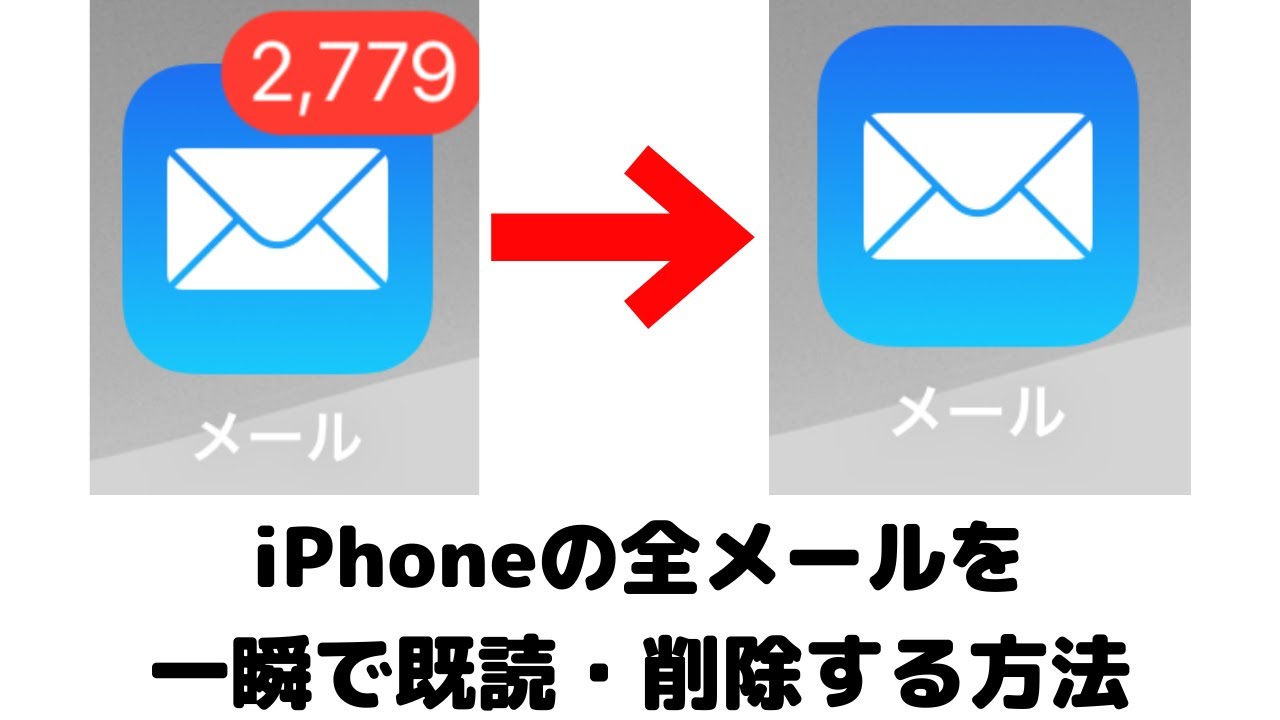
スマートフォンの通知バッジに並ぶ「未読 9,999+」の表示や、ある日突然届く「クラウドストレージの空き容量がなくなりました」という警告に頭を抱えるユーザーは少なくありません。Gmail、iPhoneの標準メール、Outlook、Yahoo!メールなど、日々の生活や業務で蓄積するメールは、広告や通知を含めると年間数万通規模に達します。これを1通ずつ手作業でゴミ箱に送るのは気の遠くなる作業です。
「一括削除したいのに、選択ボタンを押しても50件しか消せない」「スマホアプリに全削除の項目が見当たらない」といった仕様の壁に直面し、放置してしまうケースが後を絶ちません。しかし、各プラットフォームの設計構造を読み解けば、簡単な検索コマンドや隠れたショートカット操作を用いることで、数万通の不要データを瞬時に一掃できます。2026年現在の最新インターフェースに基づき、ストレージ危機を根本から打開する実践的な手順とリスク回避策を提示します。
📌 【この記事の重要ポイントまとめ】
- 要点1:スマホアプリ単体で「全件削除」が制限されているサービスでも、モバイルブラウザ版の活用や隠しスワイプ操作で瞬時に一括消去が可能。
- 要点2:GmailやOutlookは「条件指定検索コマンド」を駆使することで、未読メールや大容量添付ファイル付きメールだけをピンポイント抽出・破棄できる。
- 要点3:削除後にストレージ空き容量を復元するには「ゴミ箱の完全削除」が不可欠であり、各サービスの復元猶予期間(通常30日)を理解した運用が安全の鍵となる。
【2026年最新】溜まったメールを一括削除できない原因と劇的解消の裏技
「溜まりすぎたメールを一括削除したいのにできない」という現象は、ユーザーのスキル不足ではなく、プラットフォーム側のサーバー負荷分散と誤操作防止の安全設計に起因しています。特にスマートフォンの公式アプリでは、大量のデータを一度にリクエストすると通信負荷やクラッシュを引き起こすリスクがあるため、意図的に「1画面に表示されている分(25〜50件程度)しか選択できない」仕様が標準化されています。
この障壁を突破する最大の鍵は、各サービスのWeb版(ブラウザ表示)へのアクセスや、OSネイティブの編集機能を応用することです。例えばiPhoneの標準メールアプリにおいて「すべて削除」が表示されない場合でも、標準UIの「編集」ボタンから2本指で画面を下に一気に滑らせる高速ドラッグ選択や、Safari等のブラウザからクラウド管理画面に直接ログインしてPC表示モードへ切り替えることで、数千件のメッセージを一括指定する権限を取得できます。
さらに、受信トレイ全体を闇雲に消すのではなく、不要なメールだけをフィルタリングして一掃する技術を取り入れることで、重要なビジネス連絡や領収書を残したまま、データ容量だけを劇的に圧縮することが可能になります。
主要サービス別|メール一括削除の完全手順とコマンド活用術
各メールサービスが提供している専用の絞り込み機能やコマンドを活用することで、目的のメールだけを安全かつ高速に削除できます。プラットフォームごとの具体的な実行手順を整理しました。
1. Gmail 受信トレイ 一括削除 2026年最新テクニック
PCブラウザまたはスマホのブラウザでデスクトップ表示を開き、検索窓へ以下の「メール 一括削除 条件指定 検索コマンド」を入力します。
- 未読メールのみを全消去:
is:unread - 1年以上前の古いメールを一括対象:
older_than:1y - プロモーション・広告のみ:
category:promotions - 容量を圧迫する大容量添付ファイル付き(例: 10MB以上):
size:10m
検索結果が表示されたら、左上の「□(すべて選択)」チェックボックスをクリックします。この時、画面上部に現れる「この検索条件に一致するすべてのスレッドを選択」という青いリンクをクリックするのが決定的なポイントです。これを選択しないと画面上の50件しか消えませんが、リンクを踏むことでトレイ内の数万通すべてが選択対象となり、ゴミ箱アイコン一つで全消去が完了します。
2. iPhone メール まとめて削除 裏ワザ(iOS標準アプリ)
iPhoneの標準メールで「iPhone メール 全て削除 できない」と悩む場合、受信トレイを開いて右上の「編集」をタップします。左上の「すべて選択」が表示されているフォルダー(ゴミ箱やアーカイブ等)であればワンタップで削除可能ですが、通常の受信トレイで表示されない場合は、最上部のメールの選択チェックを指で押さえたまま、もう1本の指で最下部まで高速スクロールさせることで、数百通単位を数秒でマーキングして一括「削除」へ送ることができます。
3. Yahooメール 一括削除 スマホ&PCでの最短ルート
Yahoo!メールをスマートフォンから大量処理する場合、公式アプリよりもスマホ向けWeb版が効率的です。フォルダー一覧から対象のフォルダー(受信箱やプロモーション)を開き、「編集」から「全選択」をタップすることで、一括してゴミ箱へ移動できます。数万件規模に膨らんでいる場合は、PC版の「フォルダーを空にする」機能を利用すると、ワンクリックで全件消去が実行されます。
4. Outlook メール 一括削除 手順(Web版・アプリ版)
Outlookでは、Web版(Outlook on the web)を開き、受信トレイを右クリックして「フォルダーを空にする」を選択するのが最速です。また、特定の差出人や未読だけを消したい場合は、上部フィルターで「未読」に設定後、最上部のメールを選択した状態で「Ctrl + A(MacはCommand + A)」を押下することで、該当する全メッセージを一括削除フォルダーへ移動できます。
5. ドコモメール 一括削除 方法
ドコモのスマートフォンを利用している場合、ドコモメールアプリを開き、メール一覧画面右上のメニュー(縦の3点リーダー)から「メール削除」を選択し、「全選択」にチェックを入れて実行します。クラウドサーバー側にも反映されるため、本体ストレージとドコモ側の保存容量の両方を即座にクリーンアップできます。
【データ徹底比較】主要メールサービスの削除機能とストレージ復元条件
メールを一括削除しても、即座にクラウドの空き容量が増えるわけではありません。各サービスごとの仕様と復元期間の違いを把握しておく必要があります。
| サービス名 | 一括削除の推奨ルート | ゴミ箱の自動復元猶予期間 | ストレージ容量解消の注意点 |
|---|---|---|---|
| Gmail (Google One) | PCブラウザ版で検索コマンド+「全スレッド選択」リンク | 30日間保持(手動で即時消去可能) | ゴミ箱を空にした後、ドライブ全体の容量反映に数分〜24時間要する場合あり |
| iCloudメール (Apple) | iCloud.com(Web版)またはMacメールでの全選択 | 30日間保持(設定により即時削除可) | 「iCloudメール 容量不足」警告時はゴミ箱消去と端末再起動で即反映 |
| Yahoo!メール (LINEヤフー) | Web版の「フォルダーを空にする」機能 | 30日間保持(ゴミ箱の自動削除設定あり) | プレミアム会員以外は容量上限に達すると受信拒否エラーが発生 |
| Outlook (Microsoft 365) | Web版「フォルダーを空にする」またはCtrl+A | 30日間保持(回復可能なアイテムに残る) | OneDrive容量と合算管理されるため添付ファイルの削除が最優先 |
| ドコモメール (NTTドコモ) | アプリの「メール削除」>「全選択」 | ゴミ箱フォルダー内で手動削除するまで保持 | クラウド容量(標準1GB)を超えると新着メールが受信不可になる |
【実態検証】利用者の生の声と現場目線で見えたリアル
ネット上のコミュニティやSNS上では、メールの一括削除に関して「爽快感を得られた」という声の一方で、「取り返しのつかないミスを犯した」という悲鳴も多数報告されています。現場のログやユーザーの声を検証すると、共通する失敗パターンが浮き彫りになります。
「未読メールだけを全削除したつもりが、後から確認しようとして未読のまま放置していた重要サービスのパスワード再設定通知や航空券のEチケットまで消えていた」というトラブルは典型例です。検索コマンドで「メール 一括削除 未読のみ(is:unread)」を安易に実行すると、未読の重要書類まで機械的に巻き込まれます。
また、iCloudやGoogle Oneのストレージ容量警告が出た際に、焦ってメール本文だけを大量に消したものの「容量が1%も減らない」と嘆くケースも散見されます。テキスト主体のメールは1通あたり数KB〜数十KB程度に過ぎず、1万通消しても数百MBにしかなりません。ストレージ圧迫の主因はPDFや高解像度画像などの添付ファイルであり、容量優先で整理する場合は「サイズ指定検索(larger:5Mなど)」から着手することが実務上の鉄則です。
一般に知られていない盲点とネットの誤解|「消したのに容量が減らない」理由
メール削除において最も多くのユーザーが陥る誤解が、「受信トレイから削除すればストレージが即座に回復する」という思い込みです。実際には、削除されたメッセージは「ゴミ箱(Trash)」フォルダーへ移動しただけであり、この段階ではサーバー上のデータ占有量は一切減っていません。
メール 一括削除 ストレージ容量 解消を達成するためには、「ゴミ箱フォルダーを開き、ゴミ箱を完全に空にする」という2段階目の処理が必須です。さらに、GoogleやAppleのクラウドシステムでは、ゴミ箱を空にした後もインデックスの再計算とサーバー同期に数十分から最大24時間程度のタイムラグが生じる仕様となっています。「消した直後に容量メーターが動かないから失敗した」と勘違いして同じ操作を繰り返す必要はありません。
もう一つの盲点は、IMAP同期の設定不全です。スマホアプリ側で「ローカル上の表示だけを削除」し、サーバー本体のデータが残存しているケースがあります。完全にクリーンアップする際は、各サービスの公式Webポータルからサーバー直接のステータスを確認することが確実です。
【プロの結論】おすすめできる人・慎重になるべき人の判断基準
情報過多のデジタル環境において、受信トレイの肥大化は集中力の低下や認知疲労を招きます。しかし、一括削除という強力な手段を選択するにあたっては、自身のデータ管理スタイルに応じた慎重な見極めが求められます。
一括削除を直ちに実行すべき人
- 無料クラウドストレージの上限(Google 15GB / iCloud 5GB)が迫り、追加課金を避けたい人
- 数年前のメールマガジンやECサイトのセール通知が受信トレイの大半を占めている人
- 必要な重要書類(契約書・領収書)をメール内ではなく専用クラウドやローカルに保管する習慣がある人
一括削除に慎重になるべき人(アーカイブを推奨する人)
- 過去のメール検索を「備忘録」や「日記」代わりに依存している人
- 確定申告や経費精算の領収書メールを未読・既読問わずトレイ内に溜め込んでいる人
- 誤操作時にゴミ箱から復元する手順に不安があるIT初心者
削除に対する心理的ハードルが高い場合は、「完全削除」ではなく「すべてのメールをアーカイブ」する手法が有効です。アーカイブであれば受信トレイは視覚的にゼロ(Inbox Zero)になりつつ、検索すればいつでも過去ログを取り出すことが可能です。ストレージ容量の逼迫が課題であれば「添付ファイル付きメールのみピンポイント削除」というハイブリッドな運用が最も安全な解決策となります。
【メール 削除 一括】に関するよくある質問(FAQ)
Q1:iPhoneのメールアプリで「すべて削除」が表示されない時の最も確実な対処法は?
A1:受信トレイの「編集」をタップし、一番上のメールにチェックを入れた後、2本指で画面下部へ一気にスワイプして複数選択するか、PCやSafariから「iCloud.com」にログインしてWeb版から全選択を行ってください。Web版であれば確実に一括選択・削除が可能です。
Q2:誤って重要なメールを一括削除してしまった場合、いつまで復元できますか?
A2:Gmail、iCloudメール、Yahoo!メール、Outlookなどの主要サービスでは、ゴミ箱へ移動してから「30日間」は元のフォルダーへ復元可能です。ただし、手動で「ゴミ箱を今すぐ空にする」を実行した場合や、30日を経過したデータはサーバーから完全に抹消され、原則として復旧できなくなります。
Q3:数万通のメールを一括削除すると、アカウントの一時停止や利用制限にかかるリスクはありますか?
A3:通常の削除操作でアカウントが凍結されることはありません。ただし、数万通規模を一度に破棄すると、サーバー同期に時間がかかり数分間メールの送受信が重くなる場合があります。大量削除を行う際は、年別や月別に検索コマンドで小分けにして実行すると安全かつスムーズです。
まとめ:デジタルデトックスで容量と作業効率を取り戻すために
肥大化した受信トレイの放置は、クラウドストレージの課金負担を増やすだけでなく、日常業務における検索効率の低下や重要通知の見落としといった実害をもたらします。主要サービスが提供する検索コマンドとWeb版の一括選択機能を正しく組み合わせれば、長年蓄積した不要データであってもわずか数分でクレンジングが完了します。
一度トレイをリセットした後は、不要なメルマガの配信停止(オプトアウト)を徹底し、フィルタールールによる自動振り分けを設定することが、快適なデジタル環境を維持するための最も堅実なアプローチです。 (出典: メール 削除 一括(Yahoo!ニュース))
