iPhoneで新しいアプリを試そうとするたび、画面にパスワードの入力フォームが表示されて煩わしさを感じた経験はないでしょうか。特に課金が発生しない0円の無料アプリを入手する際、英数字や記号が混ざった複雑な認証情報を毎回手入力するのは骨が折れる作業です。
本来、iOSには無料コンテンツに限り認証を完全にスキップする便利な仕組みが用意されています。しかし、「設定項目がグレーアウトして変更できない」「設定したはずなのに何度も入力を求められる」といったトラブルに直面するユーザーは少なくありません。今回は、煩わしい認証の手間を解消し、iPhoneの無料アプリをパスワードなしでスムーズにダウンロードするための設定手順と、つまずきやすい原因の解決法を徹底解説します。
📌 【この記事の重要ポイントまとめ】
- 要点1:無料アプリは「メディアと購入」の設定変更により、完全パスワードレスでワンタップ入手が可能になる。
- 要点2:設定項目が出ない・変更できない最大の理由は「Face ID/Touch ID」との競合や「スクリーンタイム」の制限にある。
- 要点3:サイドボタンのダブルクリック省略や生体認証との併用を理解することで、安全性とダウンロードの手軽さを両立できる。
【基本手順】最新iOSでApp Storeのパスワード不要設定を行う方法
最新のiOS環境でアプリ入手時のパスワードを不要にするには、設定アプリ内のアカウント管理項目から指定のスイッチを切り替える必要があります。無料アプリを頻繁に試す方にとって、この初期設定を済ませておくだけで日々の操作効率が劇的に向上します。
具体的な手順は以下の通りです。
- ホーム画面の「設定」アプリを開き、最上段にあるユーザー名(Apple Account)をタップします。
- メニュー一覧から「メディアと購入」を選択します。
- ポップアップ表示される項目から「パスワードの設定」をタップします。
- 「無料ダウンロード」の項目にある「パスワードを要求」のトグルスイッチをオフ(灰色)に切り替え、右上の「終了」を押します。
このApp Storeの無料ダウンロード設定変更を完了させておけば、有料アイテム以外のダウンロード時に認証画面が一切ポップアップしなくなります。ただし、端末の生体認証設定や制限機能の状態によっては、この項目自体が表示されないケースがあるため注意が必要です。
なぜ毎回聞かれる?「パスワード要求をオフにできない」5つの落とし穴
「無料アプリなのに毎回パスワード入力を求められる」「設定画面を開いてもパスワード設定のボタンが見当たらない」というトラブルには、明確な構造的要因が存在します。Apple IDのパスワードが毎回聞かれる理由として、特に遭遇頻度が高い5つの落とし穴を整理しました。
① Face IDまたはTouch IDが有効になっている
端末全体で生体認証が有効になっている場合、Appleのセキュリティ仕様により「テキストパスワードの設定」メニュー自体が非表示になります。生体認証が優先されるため、パスワード要求をオフにするには一度生体認証側の連携を調整しなければなりません。
② スクリーンタイムによる機能制限がかかっている
ペアレンタルコントロールや自身の使いすぎ防止のためにスクリーンタイムのパスワード設定や機能制限をかけていると、アカウント設定の変更がロックされ、パスワード要求のトグルが操作できなくなる仕様です。
③ 支払い方法に未払い・期限切れなどのエラーがある
過去に購入した有料コンテンツの決済が完了していなかったり、登録しているクレジットカードの有効期限が切れていたりすると、Apple側のセキュリティシステムが働き、無料アプリのダウンロード時であってもアカウント確認のためのパスワード入力を強制されます。
④ ファミリー共有の「承認と購入のリクエスト」が有効
ファミリー共有グループの管理者から購入制限を受けているアカウントの場合、個人の端末側でパスワードを省略する設定にしていても、管理者への承認通知と認証が必須となります。
⑤ Appleの利用規約が更新された直後である
iOSの大型アップデート時や規約改定時には、一度アカウントの正当性を証明するために再ログインが求められます。規約に同意して認証を1度通すまでは、あらゆるダウンロードでパスワードが要求され続けます。
Face ID・Touch IDとパスワードなし運用の違いと使い分け
認証を素早く済ませる手段として、Face IDによるApp Storeのパスワード省略やTouch IDでのパスワードなしインストールを活用している方も多いはずです。しかし、「生体認証による時短」と「完全なパスワードレス運用」には明確な違いがあります。
生体認証を利用する場合、パスワードの文字列を入力する手間は省けますが、誤課金や誤操作を防ぐための「サイドボタンのダブルクリック」や「指紋センサーへのタッチ」という物理アクションが必ず発生します。手袋をしているシーンや、端末を机に置いたまま作業したいシチュエーションでは、このわずかな動作すら手間に感じることがあります。
一方、無料アプリに限定して完全な認証オフを設定した場合、画面上の「入手」ボタンをタップするだけで即座にダウンロードが開始されます。有料コンテンツの購入時には引き続き厳格な認証を求められるため、安全性を大きく損なうことなく、日常的な無料アプリの導入スピードを最速化できるのがメリットです。
サイドボタンのダブルクリックを省略!ワンタップで入手する裏技
Face ID搭載のiPhoneでアプリを入手する際、画面右側のサイドボタンを2回連続で押し込む操作に煩わしさを感じているユーザーも少なくありません。このiPhoneのサイドボタンのダブルクリックを省略する方法として、アクセシビリティ機能を活用した設定が効果的です。
設定手順は以下の通りです。
- 「設定」アプリから「アクセシビリティ」を選択します。
- 画面をスクロールして「サイドボタン」(またはトップボタン)をタップします。
- 最下部にある「Face IDで承認を有効にする」または「サイドボタンで承認」の項目を確認します。
- 「AssistiveTouchで承認」を有効化することで、物理ボタンを強く押し込むことなく、画面上の仮想タッチ操作のみで認証を完了させることが可能になります。
握力が弱い方や、片手操作を中心にiPhoneを利用している方にとって、物理ボタンの二度押しを回避できるこのカスタマイズは非常に実用的なテクニックとなります。
設定変更できないときの決定版チェックリスト
「手順通りに進めても設定が変わらない」「画面が灰色になっていてタップできない」といった事態に陥った場合は、以下のチェックリストを上から順に確認してください。App Storeでパスワードなしにできない場合の解決策として、9割以上のケースがこれらの見直しで改善します。
チェック1:Face ID/Touch ID設定の一時的な見直し
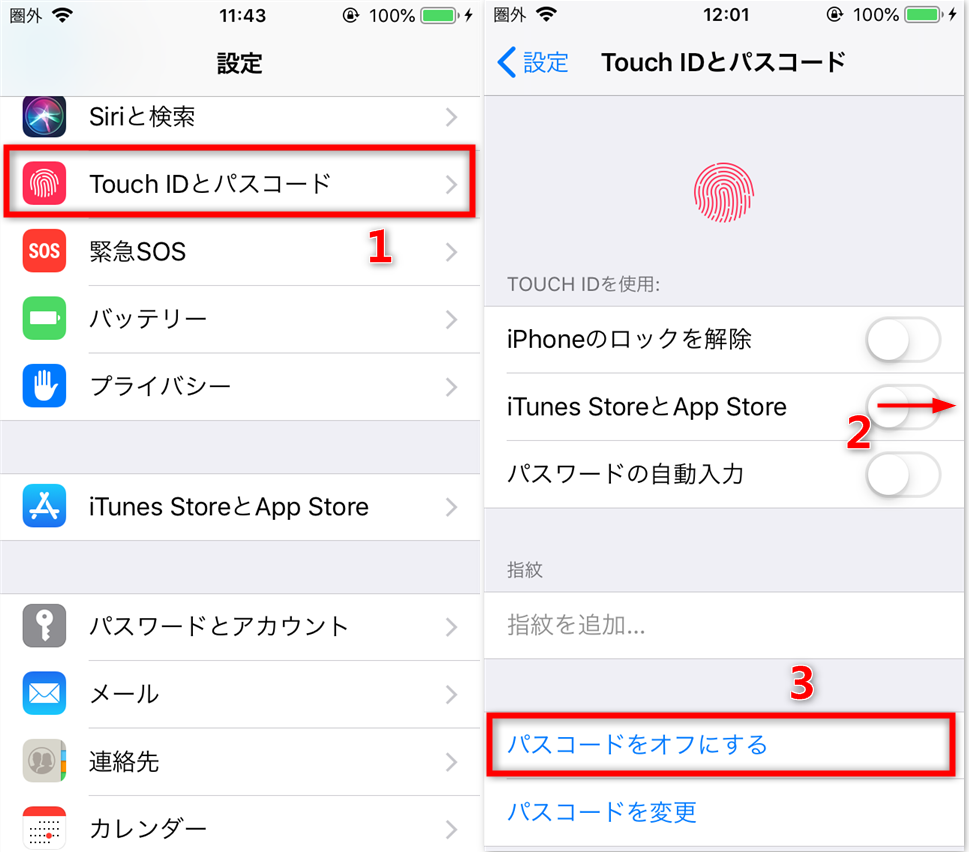
「設定」>「Face IDとパスコード」を開き、「iTunes StoreとApp Store」のスイッチを一度オフにします。その後、再度Apple Account(Apple ID)の「メディアと購入」内のパスワード設定へアクセスすると、隠れていた「無料ダウンロードのパスワード要求」項目が出現します。
チェック2:スクリーンタイム設定の解除
「設定」>「スクリーンタイム」>「コンテンツとプライバシーの制限」>「iTunesおよびApp Storeでの購入」を開きます。「パスワードを要求」の項目が「常に要求」になっていないか、「アカウントの変更」が許可されているかを確認しましょう。
チェック3:メディアと購入からのサインアウト・再サインイン
アカウントのセッション情報が一時的に乱れている場合、「設定」>「ユーザー名」>「メディアと購入」>「サインアウト」を実行し、再度サインインし直すことで設定変更が正しくサーバーへ同期されます。
【app store パスワードなし】に関するよくある質問(FAQ)
Q1:無料アプリのパスワードをオフにすると、有料アプリも勝手に買えてしまいますか?
A1:有料アプリやApp内課金が勝手に決済されることはありません。無料ダウンロードの認証をオフにしても、課金が発生するアイテムには必ず「購入確認のパスワード入力」または「生体認証」が要求される安全設計になっています。
Q2:「パスワードの設定」という項目自体が表示されないのはなぜですか?
A2:iPhoneの生体認証(Face IDまたはTouch ID)が「iTunes StoreとApp Store」に対して有効になっているためです。「設定」>「Face IDとパスコード」から該当項目をオフに切り替えると、「メディアと購入」内に設定メニューが表示されます。
Q3:子供が勝手に無料アプリを大量にダウンロードするのを防ぐにはどうすればいいですか?
A3:「スクリーンタイム」機能の「コンテンツとプライバシーの制限」から「アプリのインストール」を「許可しない」に設定するか、ファミリー共有の「承認と購入のリクエスト」を有効にしてください。これにより、無料アプリであっても親の端末からの許可が必須となります。
Q4:一度オフにした後、再びパスワード要求をオンに戻すことはできますか?
A4:いつでも元の状態に戻せます。「設定」>「ユーザー名」>「メディアと購入」>「パスワードの設定」から、「無料ダウンロードのパスワードを要求」を再度オンに切り替えるだけで設定が復元されます。
まとめ:セキュリティと利便性を両立させて快適なアプリ体験を
App Storeにおけるダウンロード時のパスワード要求は、ユーザーのプライバシーと課金トラブルを防ぐための強固な防壁です。しかし、リスクの極めて低い無料アプリの入手時にまで毎回複雑な認証を行うのは、スマートフォンの利便性を損なう要因になりかねません。
ご自身の利用スタイルに合わせてApp Storeのパスワード不要設定を正しく適用し、生体認証やアクセシビリティ機能と柔軟に組み合わせることで、強固な安全性を保ちながら極めてスムーズな操作環境を構築できます。ダウンロード時の煩わしさに悩んでいた方は、ぜひ本記事の手順をもとに快適な端末設定へ見直してみてください。 (出典: app store パスワードなし(Yahoo!ニュース))
