Instagramのプロフィール画面で自己紹介の直下に並ぶ「ハイライト」は、訪れたユーザーがアカウントの世界観を一瞬で把握する重要なエリアです。お気に入りの写真や日常の記録をジャンルごとにまとめておけるだけでなく、アカウント全体の第一印象を左右する「看板」としての役割を果たしています。
一方で、「今のフォロワーのフィードを荒らさずに写真だけを追加したい」「洗練されたカバー画像で統一感を出したい」「保存していたはずの写真が突然消えてしまった」といった悩みや疑問を抱える声も少なくありません。本稿では、ハイライト写真を自由自在にカスタマイズし、洗練されたプロフィールを作るための実践的なテクニックを分かりやすく解説します。
📌 【この記事の重要ポイントまとめ】
- 要点1:ストーリーを全体公開せずに写真を追加するには、「公開範囲の限定」や「24時間後のアーカイブ活用」が極めて有効。
- 要点2:おしゃれなカバー画像はCanvaやフリー素材で作成でき、ストーリーに投稿せずカメラロールから直接設定可能。
- 要点3:写真が消える主な要因はアーカイブ設定の不備であり、並び順は写真の更新タイミングを利用して自在にコントロールできる。
【通知回避】ハイライト写真をストーリーなし・非公開で追加する裏ワザ
ハイライトに写真を追加する際、通常は一度ストーリーズへ投稿する必要があります。しかし、「フォロワー全員に見せるほどではないけれどハイライトに残したい」「深夜にこっそり整理したい」という場面も多いはずです。その場合、ストーリーズの公開範囲を一時的に制限する裏ワザが役立ちます。
具体的な手順はシンプルです。まず、ストーリーズの公開設定で「親しい友達」に自分だけ(またはサブアカウント)を指定するか、設定メニューの「ストーリーズを表示しない人」でフォロワーを一時的に除外して写真を投稿します。投稿から24時間が経過してアーカイブへ保存された後にハイライトへ追加すれば、誰のタイムラインにも流すことなく目的の写真だけを登録できます。
また、過去に投稿した写真であれば、プロフィール画面の「ハイライトを編集」からアーカイブ写真を選択して直接追加することも可能です。この方法なら新規のストーリー投稿自体が不要なため、フォロワーに気付かれる心配は一切ありません。
【閲覧バレは?】ハイライト写真の足跡と表示仕様の仕組み
ハイライトを閲覧した際、相手に足跡が残るかどうかは投稿からの経過時間によって明確に分かれます。ストーリーズは投稿後24時間以内であれば閲覧者リストに名前が表示されますが、24時間を過ぎてアーカイブ化された写真は足跡がつかない仕様になっています。
つまり、過去のハイライト写真をどれだけ閲覧しても、相手に通知が飛んだり閲覧履歴が残ったりすることはありません。ただし、投稿されてから24時間が経過していないストーリーズがハイライトに含まれている場合は、通常通り閲覧者リストに記録されるため注意が必要です。
【統一感を作る】おしゃれなカバー写真の設定方法と可愛いアイコン作成手順
ハイライトを魅力的に見せる最大のポイントは、カバー画像のクオリティと統一感です。以前はカバー画像も一度ストーリーに投稿する必要がありましたが、現在はカメラロールから直接カバー写真を選んで設定できるようになっています。
設定手順は以下の通りです。
1. 編集したいハイライトを長押しし、「ハイライトを編集」をタップ
2. 画面上部の「カバーを編集」を選択
3. 画像アイコン(写真マーク)をタップし、カメラロールから好みの画像を選択して位置を調整
4. 画面右上の「完了」をタップして保存
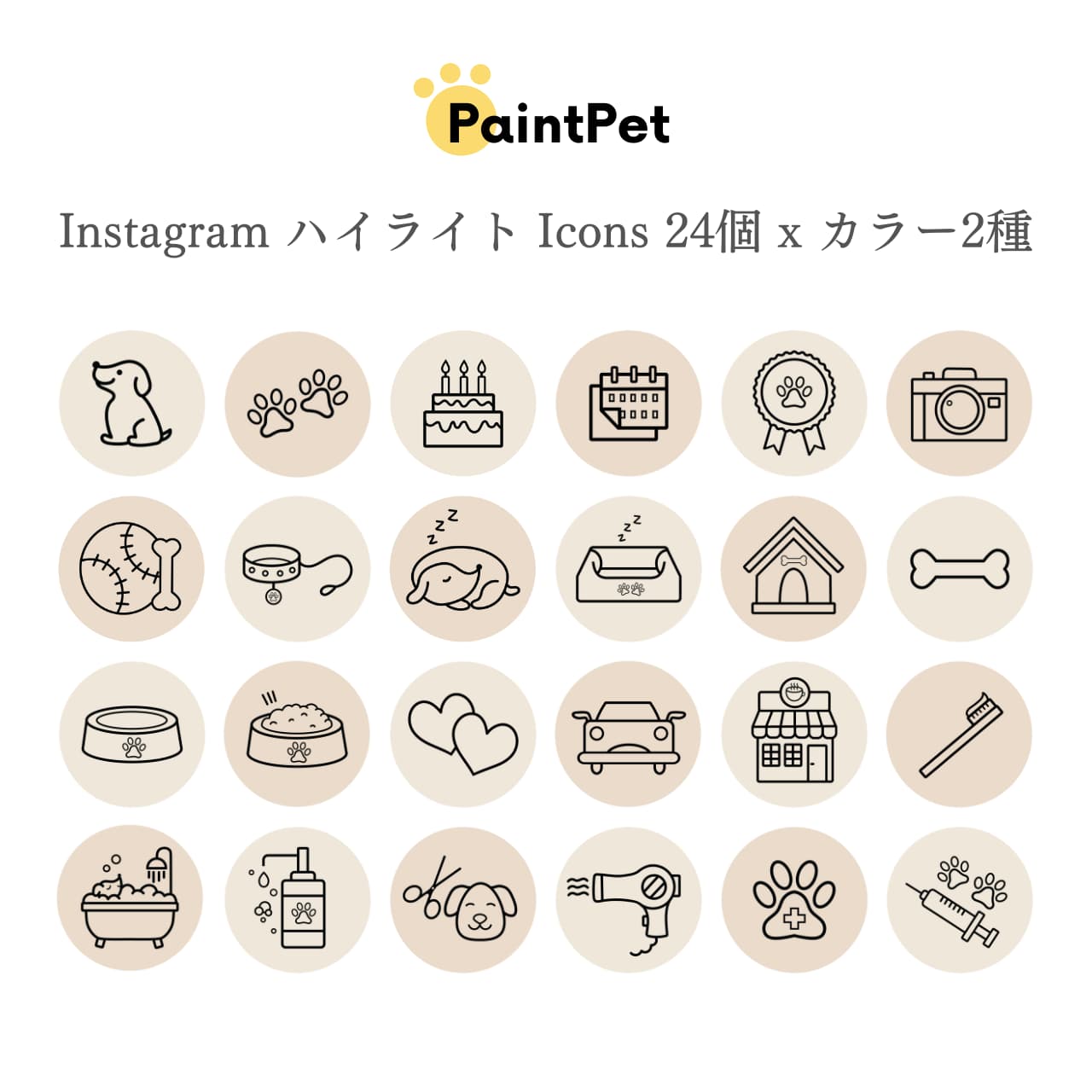
カバー画像をおしゃれに仕上げるなら、デザインツールのCanvaやイラストAC、O-DANなどのかわいいフリー素材サイトを活用するのがおすすめです。ベースカラーをベージュやグレーなどのくすみカラーで揃え、「Travel」「Cafe」「Beauty」といったシンプルな線画アイコンやミニマルな英字フォントを中央に配置するだけで、プロのような統一感が生まれます。
【思い通りに整理】ハイライト写真の順番変更テクニックと個別削除の手順
ハイライトの並び順は、デフォルトでは「最後に新しい写真が追加されたハイライト」が一番左(先頭)に移動する仕組みになっています。この仕様を応用すれば、任意のハイライトを意図的に先頭へ持ってくることが可能です。
特定のハイライトを左端へ移動させたい場合は、そのハイライトを開いて適当なアーカイブ写真を1枚追加します。その後、すぐに追加した写真を削除しても更新履歴が反映され、ハイライト全体が一番左に再配置されます。
不要になった個別写真の削除も簡単です。該当のハイライトを再生中に右下の「その他(…)」から「ハイライトから削除」を選択するだけで、ハイライトから該当写真のみを取り除くことができます。この操作を行っても、ストーリーズのアーカイブ本体から写真が消えることはありません。
【トラブル防止】ハイライトの写真が消えた主な理由と確実な復旧手順
「設定していたはずのハイライト写真が急に消えてしまった」というトラブルには、いくつかの明確な原因が存在します。焦らずに以下の項目を順番に確認していきましょう。
最も多い原因は、「ストーリーズをアーカイブに保存」の設定がオフになっているケースです。この設定が無効になっていると、投稿から24時間経過した瞬間に元データがサーバーから消去され、ハイライトからも自動的に写真が削除されてしまいます。プロフィールの「設定とプライバシー」>「アーカイブとダウンロード」から、保存設定が有効になっているかを必ず確認してください。
その他にも、使用していたBGMの著作権問題によって写真や動画が非表示になっているケースや、アプリの一時的な読み込みエラーが考えられます。不具合が疑われる場合は、アプリのキャッシュクリアや再ログイン、最新バージョンへのアップデートを試すことで解決することが大半です。
【2026年最新機能】ハイライトを活かしたプロフィール設計のトレンド
ハイライトの機能は年々進化しており、単なる思い出の保管庫から「アカウントのポートフォリオ」としての重要度が高まっています。グリッド投稿のピン留め機能と連動させ、プロフィール画面全体で一貫したストーリー性を提示する見せ方が主流です。
ハイライトの数は横スクロールでストレスなく閲覧できる4〜6個程度に厳選し、タイトル文字数はスマートフォンの画面で見切れない全角4〜5文字以内に収めるのが視認性を高めるコツです。旅行やグルメ、購入品紹介など、初見のユーザーが興味を持ちやすいカテゴリーを左側に配置することで、プロフィールの滞在時間とフォロー率を大幅に向上させることができます。
【インスタのハイライト写真】に関するよくある質問(FAQ)
Q1:ハイライトに追加できる写真や動画の枚数に上限はありますか?
A1:1つのハイライトに登録できる写真は最大100枚までです。100枚を超えて追加すると、最も古い写真から順にハイライトから押し出されて非表示になります(アーカイブには残ります)。
Q2:カバー画像を変更した際、フォロワーに通知されることはありますか?
A2:カバー画像の変更やタイトルの編集を行っても、フォロワーへ通知が届くことは一切ありません。いつでも気兼ねなくデザインの調整を行えます。
Q3:非公開アカウント(鍵垢)のハイライト写真は誰まで見られますか?
A3:非公開アカウントの場合、ハイライト写真を閲覧できるのは承認済みのフォロワーのみです。外部のユーザーに写真が見られることはありません。
まとめ:洗練されたハイライト写真で魅力的なプロフィールを完成させよう
Instagramのハイライト写真は、アカウントの個性やセンスを凝縮して伝える強力なビジュアルツールです。ストーリーの公開範囲を上手にコントロールするテクニックや、カメラロールからの直接カバー設定を活用すれば、タイムラインを乱すことなく理想のプロフィール画面を構築できます。
まずはアーカイブ設定の確認と、統一感のあるアイコン画像の作成から始めてみてください。細部まで整えられたハイライトが、あなたのアカウントの魅力を何倍にも引き立ててくれるはずです。 (出典: インスタ ハイ ライト 写真(Yahoo!ニュース))
