大画面化や折りたたみスマートフォンの普及が進む中、スマートフォンを単なる連絡ツールから「超効率的な作業マシン」へと引き上げる鍵がマルチタスク機能です。動画を見ながらSNSをチェックしたり、地図アプリを確認しながらメッセージを返信したりと、日常のあらゆる場面で操作スピードを格段に引き上げられます。
一方で、操作手順が端末ごとに異なっていたり、突然2画面表示ができなくなったりと、設定や仕様で戸惑うユーザーも少なくありません。本記事では、主要機種別の画面分割のやり方から、知る人ぞ知る裏技、動かない時の即効トラブルシューティングまでを徹底取材に基づいて解説します。
📌 【この記事の重要ポイントまとめ】
- 要点1:Androidの画面分割やピクチャーインピクチャーを使いこなすことで、アプリの切り替え時間をゼロにして作業効率を最大化できる。
- 要点2:Galaxy、Xperia、Pixelなどメーカーごとに最適化された独自のマルチウィンドウ機能やジェスチャーが存在する。
- 要点3:非対応アプリによる画面分割不可は「開発者向けオプション」で強制解除可能であり、適切なメモリ管理でバッテリー消費も抑えられる。
【基本と応用】Androidでアプリを2画面表示・同時起動する画面分割のやり方
Androidの画面分割機能は、2つのアプリを上下(または左右)に並べて同時起動・同時操作できる基本にして最強のマルチウィンドウ設定です。標準的な操作手順を覚えるだけで、動画視聴や情報リサーチの体験が劇的に変わります。
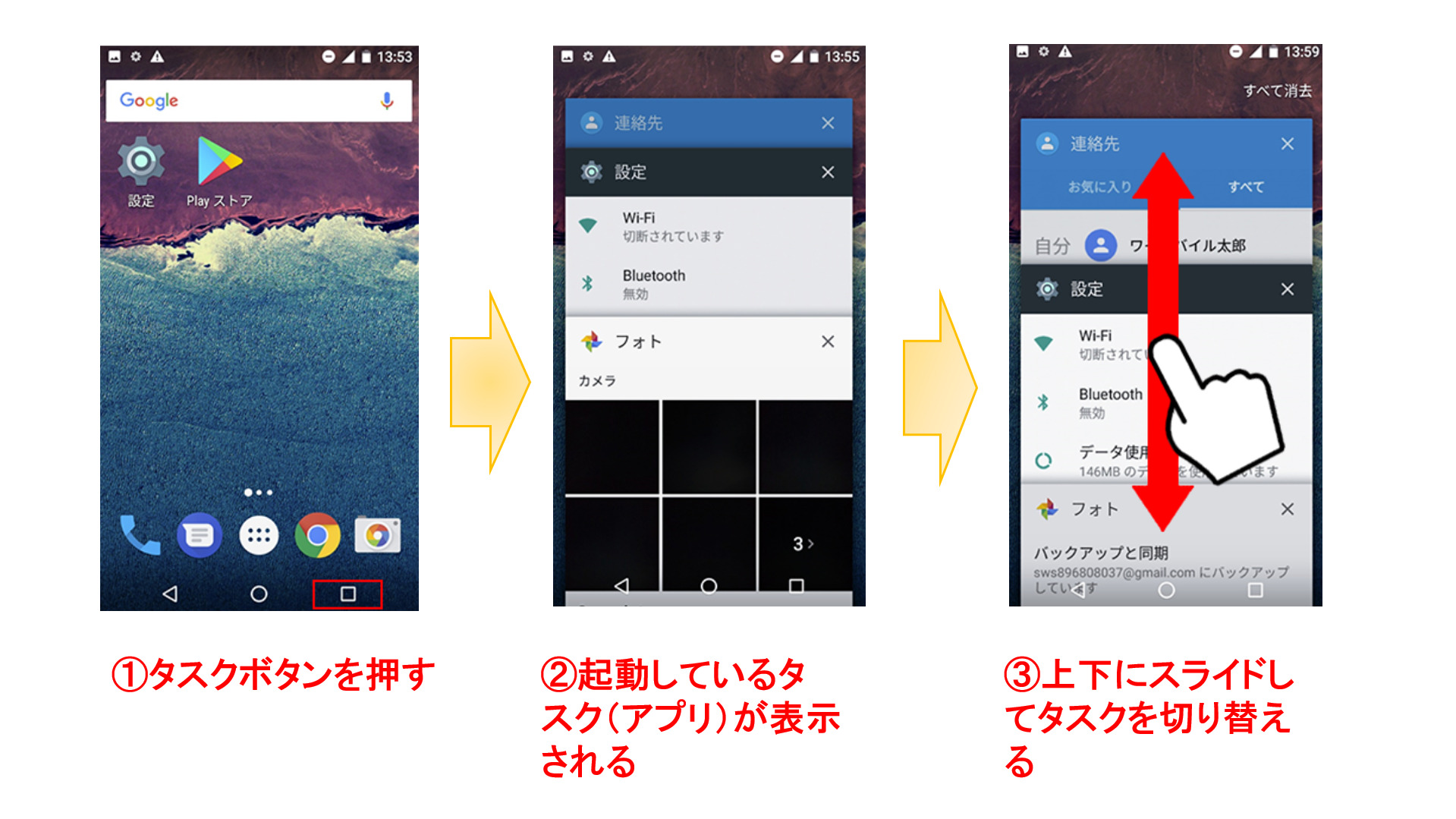
もっとも一般的な起動手順は、画面下部から上へスワイプして「最近使ったアプリ(タスク一覧)」を表示させる方法です。画面上部にあるアプリアイコンをタップし、メニューから「上に分割」または「画面分割」を選択します。その後、下半分に表示したい2つ目のアプリを選ぶだけで、瞬時に2画面表示が完成します。
境界線にあるバーを上下にドラッグすれば、表示比率を「50:50」や「70:30」などに自由に変更可能です。電卓アプリで計算しながらスプレッドシートに入力したり、YouTubeで解説動画を見ながらメモ帳に要点を書き留めたりと、実用的なシーンでその真価を発揮します。
【端末別ガイド】Galaxy・Xperia・Pixelで使える独自のマルチタスク便利機能
Androidスマートフォンは、メーカーごとにマルチタスクのUIが高度にカスタマイズされています。お使いの端末に備わっている専用機能を把握することで、より直感的な操作が可能です。
Galaxyシリーズは、マルチタスク機能の完成度において頭ひとつ抜けています。「エッジパネル」にお気に入りのアプリペアを登録しておけば、ワンタップで2画面分割を呼び出せます。さらに、アプリを小窓化するポップアップ表示や、複数のウィンドウを同時に浮かべるデスクトップライクな操作感はGalaxyならではの強みです。
Xperiaシリーズは、伝統の21:9ワイドディスプレイを活かした「21:9マルチウィンドウ」が秀逸です。専用のサイドセンスバーをタップするだけで、上下の画面に割り当てるアプリをスムーズに選択・入れ替えできます。
Google Pixelシリーズでは、シンプルで洗練されたジェスチャーナビゲーションが特徴です。画面最下部のナビゲーションバーを左右にスワイプするだけで、直前に使っていたアプリへ一瞬で切り替えられます。アプリ履歴画面からの画面分割も極めて軽快に動作します。
【作業効率UP】フローティングウィンドウとピクチャーインピクチャーの設定・活用術
画面を完全に2分割するだけでなく、画面の一部に小さなウィンドウを重ねて表示するフローティングウィンドウやピクチャーインピクチャー(PiP)も必須のテクニックです。
ピクチャーインピクチャーは、動画アプリやナビゲーションアプリを開いた状態でホーム画面に戻るだけで、自動的に小さな子画面として画面の隅に再生が維持される機能です。設定アプリから「特別なアプリアクセス」>「ピクチャー イン ピクチャー」を開き、許可が有効になっているか確認しておきましょう。Googleマップで経路案内を表示したままメッセージを確認するといった並行作業がストレスフリーで行えます。
フローティングウィンドウは、チャットツールやブラウザを浮遊型のウィンドウとして画面上に常駐させられる機能です。不要なときは画面端にアイコンとして最小化し、必要な瞬間だけサッと展開して返信するなど、スマートなタスク処理を実現します。
【トラブル解決】マルチタスクができない・分割ボタンが出ない原因と対処法
「アプリのアイコンを押しても画面分割の選択肢が出ない」「突然マルチウィンドウが動かなくなった」というトラブルには、明確な理由が存在します。主な原因はアプリ側の非対応、OSのバックグラウンド制限、または一時的なシステムエラーです。
Instagramなど一部のアプリは、開発元が画面比率の固定を指定しているため、標準状態では画面分割に対応していません。しかし、この制限はAndroidの隠し設定で回避できます。
設定メニューの「端末情報」から「ビルド番号」を7回連続タップして「開発者向けオプション」を有効化します。その後、開発者向けオプション内にある「すべてのアクティビティをサイズ変更可能にする」をオンにし、端末を再起動してください。これにより、原則としてすべてのアプリで強制的に2画面分割が利用可能になります。
また、端末の「省電力モード」が強力にかかっている場合、バックグラウンドでのアプリ動作が制限されてマルチタスクが正常に機能しないことがあります。一時的にバッテリーセーバーをオフにして挙動を確認してみましょう。
【バッテリー・メモリ対策】快適に動かすためのメモリ解放と消費電力の真実
2つのアプリを同時に動かすマルチタスクでは、メモリ(RAM)の消費とバッテリー消費の増加が懸念されがちです。しかし、近年のAndroidはOSレベルでのリソース管理が非常に優秀です。
かつて推奨されていた「タスク一覧からアプリを頻繁に上にスワイプして強制終了する行為」は、現在では逆効果になるケースが大半です。完全に終了させたアプリを再度立ち上げる際、CPUとストレージに大きな負荷がかかり、かえって電力を消費してしまうためです。
端末の動作を快適に保つためには、OS標準のメモリ拡張機能(RAMブーストなど)を活用しつつ、不要なバックグラウンド通信を行うアプリのみを個別に見直すことが最も理にかなったアプローチです。大容量メモリを搭載する近年のモデルであれば、日常的な2画面起動で極端にバッテリーが劣化する心配はありません。
【アンドロイド マルチ タスク】に関するよくある質問(FAQ)
Q1:2画面分割の上下を簡単に入れ替える方法はありますか?
A1:画面中央にある分割境界線のバー(または中央のアイコン)をダブルタップすることで、上下(左右)のアプリ配置を一瞬で反転させることができます。
Q2:よく使うアプリの2画面セットをホーム画面に保存できますか?
A2:可能です。GalaxyやPixelなどの対応機種では、分割状態の中央バーをタップして表示される「アプリアイコン追加」ボタンを押すことで、2画面の組み合わせショートカットをホーム画面に配置できます。
Q3:画面分割を終了して元の1画面に戻すにはどうすればよいですか?
A3:中央の境界線バーを画面の最上部、または最下部まで一気にドラッグしてスワイプしきることで、残したい方のアプリが全画面表示に戻ります。
まとめ:マルチタスクを極めてAndroidを真の作業マシンへ進化させよう
Androidのマルチタスクは、単に2つの画面を並べるだけの機能にとどまりません。フローティングウィンドウやピクチャーインピクチャー、そしてメーカーごとの独自カスタマイズを組み合わせることで、情報収集や連絡のスピードは何倍にも跳ね上がります。
アプリ非対応の壁も、開発者向けオプションの活用によって乗り越えられます。日頃のちょっとした作業の無駄を削ぎ落とし、Android本来の拡張性とパワフルさを最大限に体感してみてください。 (出典: アンドロイド マルチ タスク(Yahoo!ニュース))
